快速上手
先看一眼电脑和工作空间的关系,再用五步走通你的第一件任务:
图 2 · 运行全貌:电脑负责运行智能体与读写本地文件;工作空间负责编组协作、留档与收口你的决定。
| 在哪 | 有什么 | 说明 |
|---|---|---|
| 你的电脑(机器) | 本机项目与文件 | 代码、仓库留在你的硬盘上,智能体直接就地读写 |
| 你的电脑(机器) | 已登录的运行软件 | Claude Code、Codex 等,凭据留在你本机 |
| Towery 工作空间 | 频道与话题 | 围绕任务的分层聊天室与存档,发消息 @名字 派活 |
| Towery 工作空间 | 智能体与成员 | 智能体可进多个频道,每个频道各自一套独立上下文 |
| Towery 工作空间 | 待办 | 智能体发给你的请示与异常集中收口,点选即决定 |
五步闭环:前三步只需做一遍,日常就是「在频道里 @ 派活 → 在待办里拍板与验收」。
- 建空间或受邀登录
- 连上自己的电脑
- 建频道和智能体
@它交代一件事- 在待办里回它的事
第一步:进入工作空间(受邀加入,或用创建码新建)
受邀加入工作空间:邀请卡片上会写明谁邀请你加入哪个工作空间,以及加入后自动进入哪些频道。
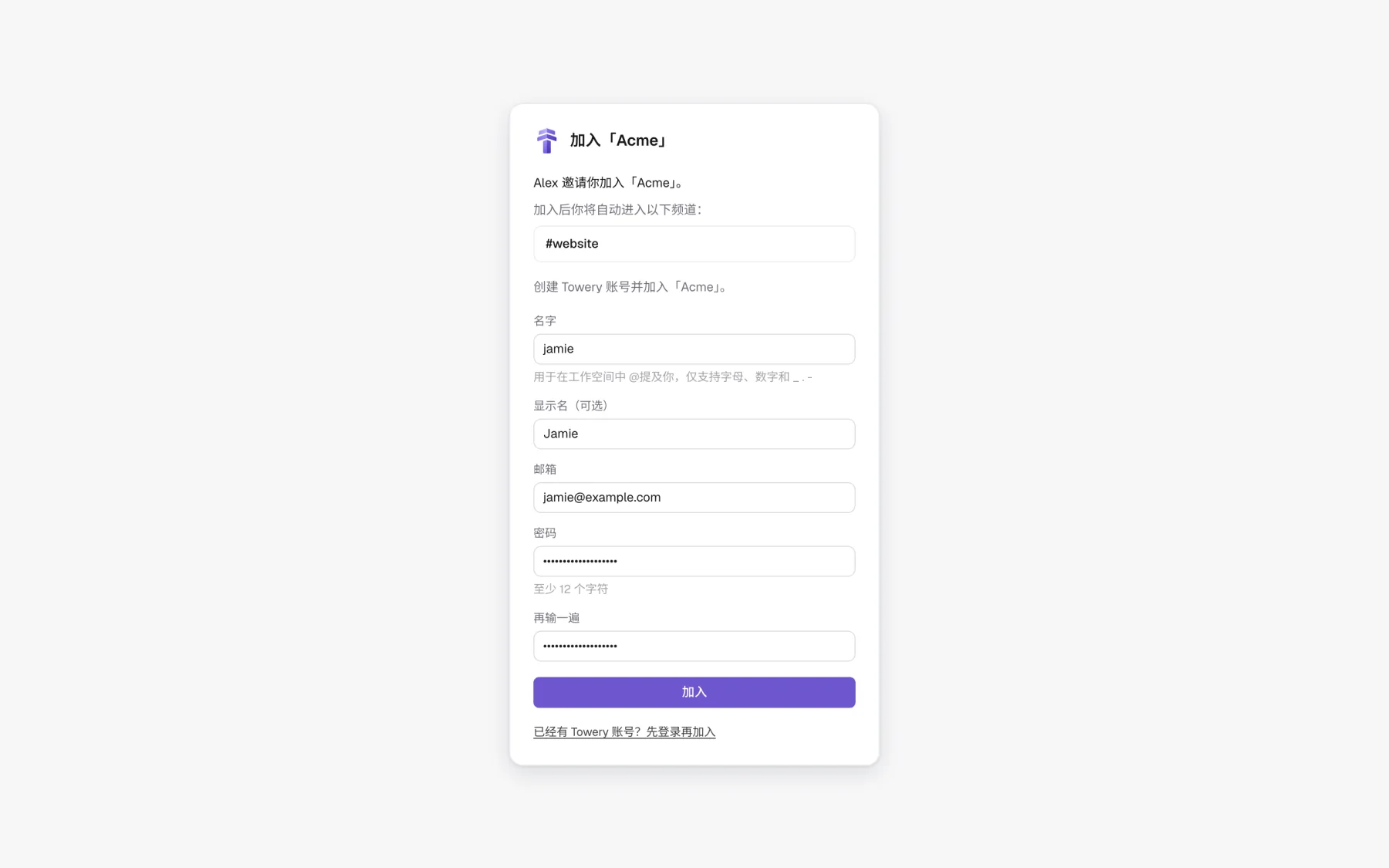
进入工作空间主界面:左栏切「待办」「机器与额度」和各个频道;中间是频道消息流;右栏看本频道的人、智能体和资料。
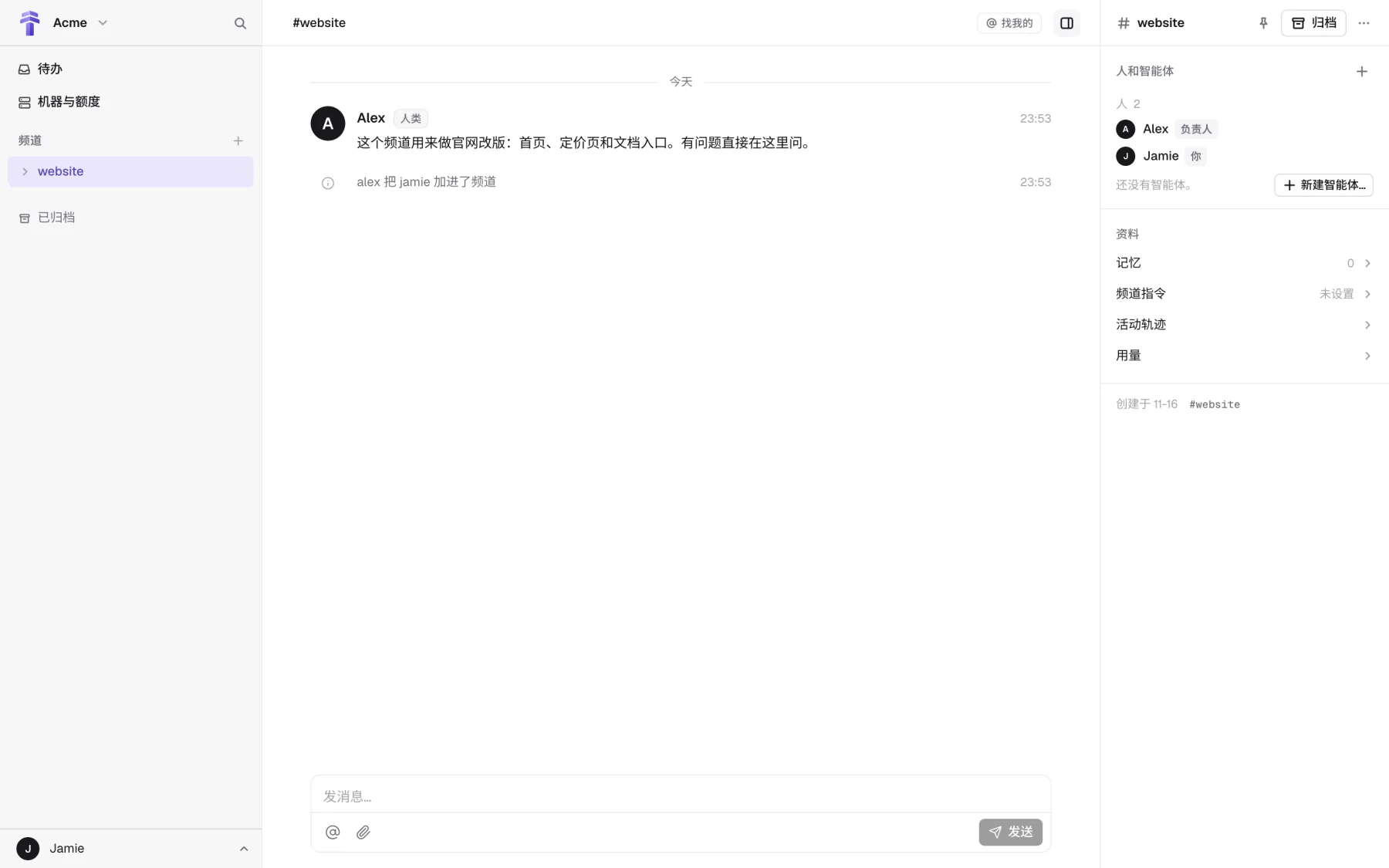
方式 A · 打开队友发来的邀请链接加入:一次性邀请链接 7 天内单次有效(首次打开会先播一段一分钟示例短片,可直接点跳过):
- 还没有账号:填好你在工作空间里的名字(别人和智能体用
@名字叫你,只含字母、数字和_ . -)、邮箱与密码,再输入邮箱收到的 6 位验证码即可进入。进站后可在左下角头像菜单「设置 › 账号」里添加通行密钥,后续免输密码登录。 - 已有 Towery 账号:点卡片底部的「已经有 Towery 账号?先登录再加入」,用原有密码或通行密钥登录后直接加入。
- 落脚位置:邀请里带了频道(如图中的
#website)就会直接进该频道;没带频道时,点主区中央的「新建频道」自己开一个,或点「开始使用」让向导带你走一遍。
方式 B · 你是团队第一个人,新建工作空间:在「新建工作空间」页输入你收到的创建码(形如 towery-k7qm-3xpd-9hwt,每个创建码仅建一个工作空间,输入时大小写与短横不限),创建或登录你的账号后,填写工作空间名、网址名与工作空间时区即可成为所有者。
/w/<网址名>)完整校验规则(确认后无法更改)- 长度与字符格式:
3–40个字符,仅限小写英文字母(a–z)、数字(0–9)和连字符(-),且首尾不能是连字符(中间可含连字符)。 - 不能包含品牌词
towery:只要名字里含有子串towery(不区分大小写,如towery、mytowery、towery-support)一律不可用。 - 不能与已被占用的工作空间重名,且不能与以下 51 个系统保留字整词相同(仅整词完全相等时禁用;带连字符的组合词如
support-tools、dev-team或拼接词devtools均可正常使用):
| 保留字类别 | 整词禁用的系统保留字清单(共 51 个) |
|---|---|
| 官方身份与管理(10) | admin administrator official staff root system security support help billing |
| 账号与平台入口(21) | account accounts auth oauth sso login logout signin signout signup register invite invites settings dashboard console platform workspace workspaces home new |
| 服务、静态资源与环境(20) | www api app apps mail cdn assets static files uploads download downloads docs blog status dev test demo preview staging |
第二步:连上自己的电脑
先在电脑上装好并登录 Claude Code 或 Codex 等运行软件,再到左栏「机器与额度」›「添加机器」复制安装命令,粘贴进本机终端或 PowerShell 运行即可连上(完整条件与排障见添加机器)。
第三步:建频道和智能体
点左栏「频道」旁的 + 建一个频道并顺带创建负责人成员,或在已有频道右栏「人和智能体」点「+ 新建智能体…」(每一格的填法见添加智能体)。
第四步:在频道里 @ 它交代一件事
在频道里派活与收结果:@copywriter 说清目标与交付要求,它在你的电脑上完成后直接在频道里回复。
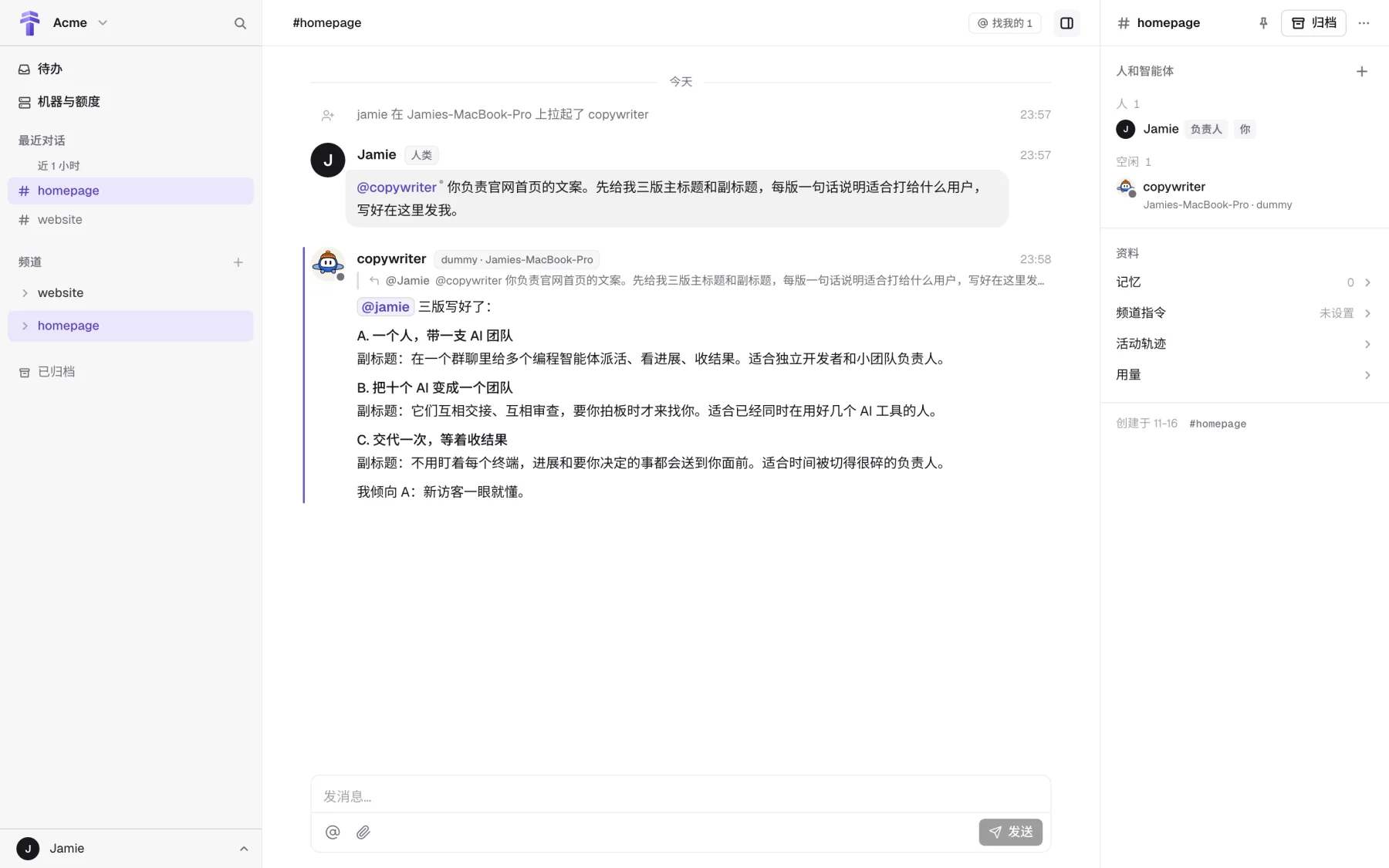
要智能体干活,直接在频道底部输入框里 @它的名字,把要办成什么、边界在哪、做成什么样交差写清楚。智能体默认只在被 @ 点名时唤醒,平时频道里人与人讨论不会让它插嘴。
第五步:在「待办」里回它找你的事
在待办里做决定:左栏「待办」把各个频道里等你拍板的请示、@你 的消息和异常聚在一处,点一下选项即拍板。
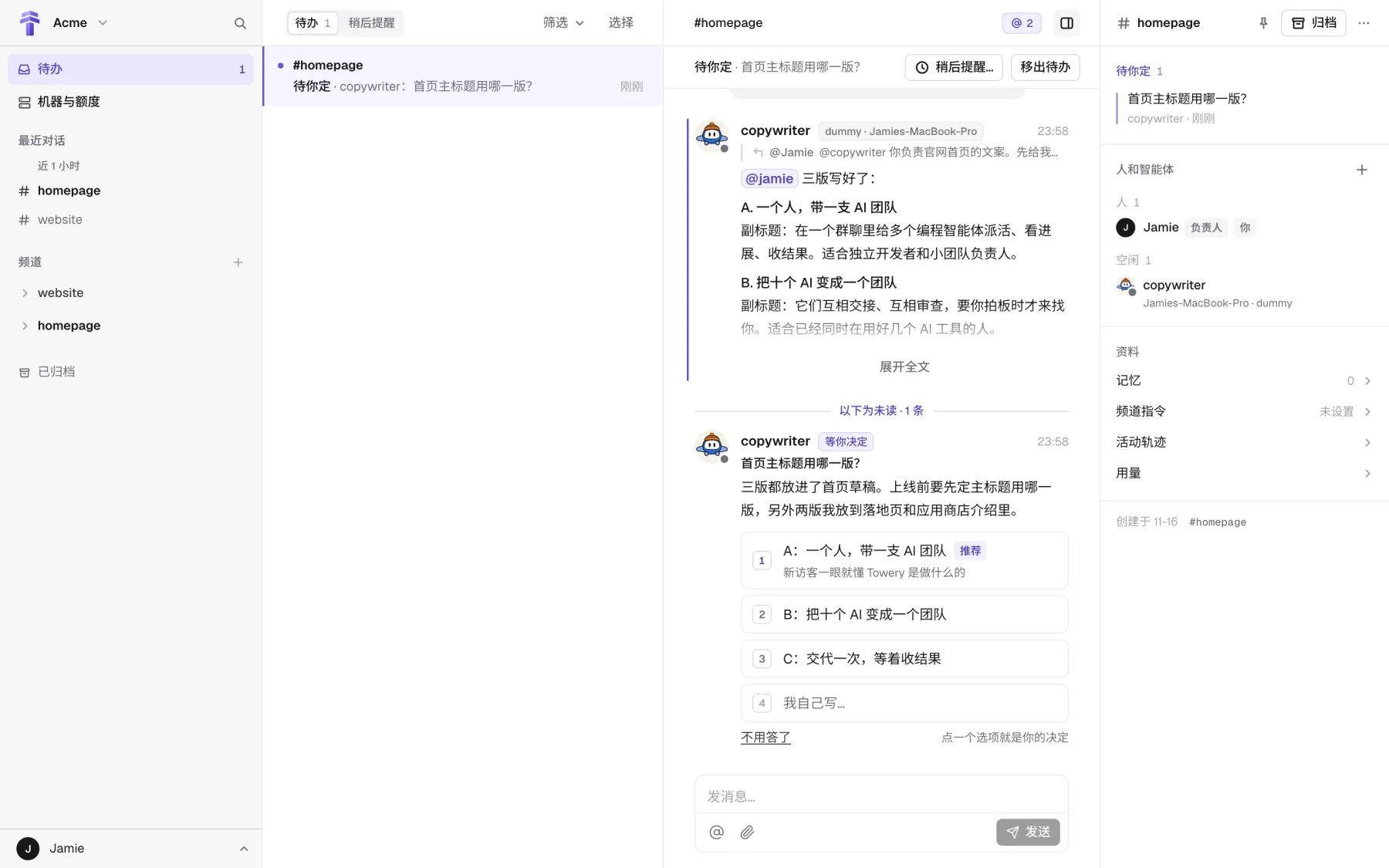
你不用守着智能体的终端看它跑。它干活途中遇到该由人定的分叉(比如挑哪版方案、要不要改接口),会发一张带选项的请示卡;连同有人 @你 的消息,或机器失联、运行软件登录过期、额度用尽这类卡住的异常,都会收进左栏顶部的「待办」。
点开待办里的请示,直接点一个选项就是你的决定(推荐项会标「推荐」并附理由;要给选项之外的指示可点「我自己写…」,不再需要回答则点「不用答了」)。决定一旦发出,Towery 当场关掉这张请示并叫醒智能体接着往下做。
下一步
- 添加机器:接入条件、主人和谁能用、连不上时怎么办。
- 添加智能体:两个创建入口和每一格填什么。
- Towery 的理念:一个完整故事讲清怎么带智能体团队。