添加机器
机器是一台装了 Towery、连进工作空间的电脑:智能体在上面起停,代码和文件在上面读写。接入前先确认两项条件:
接入条件
- 操作系统:macOS(Apple 芯片;Intel 芯片 Mac 暂不支持)、Windows 10 / 11(64 位),或 Linux(x64 或 arm64,Ubuntu 22.04、Debian 12 及以上)。
- 本机运行软件与账号:先在这台电脑上安装并登录至少一款运行软件。智能体干活消耗的就是这台电脑上登录的账号和额度:Claude Code、Codex、Antigravity CLI、OpenCode、Kilo Code、pi、omp(Oh My Pi)、DeepSeek Harness。
两步装好并核对工具
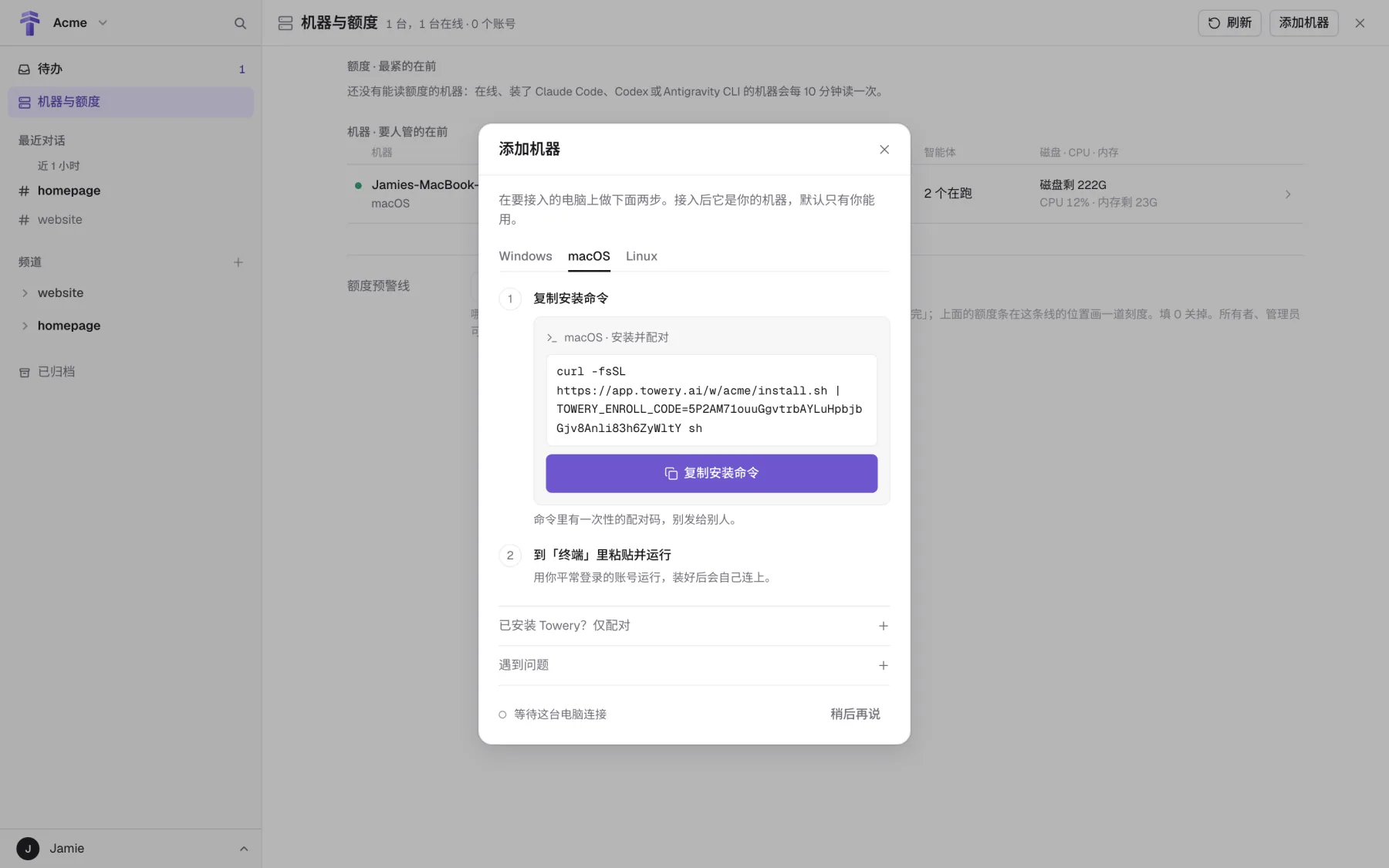
打开左栏「机器与额度」›「添加机器」,切到对应系统页签做两步:① 点「复制安装命令」;② macOS 打开「终端」、Linux 用终端或 SSH、Windows 打开 PowerShell,用你平时的账号粘贴并回车(Linux 不要加 sudo)。脚本会自动装好 Towery 后台服务、完成配对并设为自启。
两步接入电脑:在「机器与额度 › 添加机器」复制命令,到本机终端或 PowerShell 用日常账号粘贴运行。
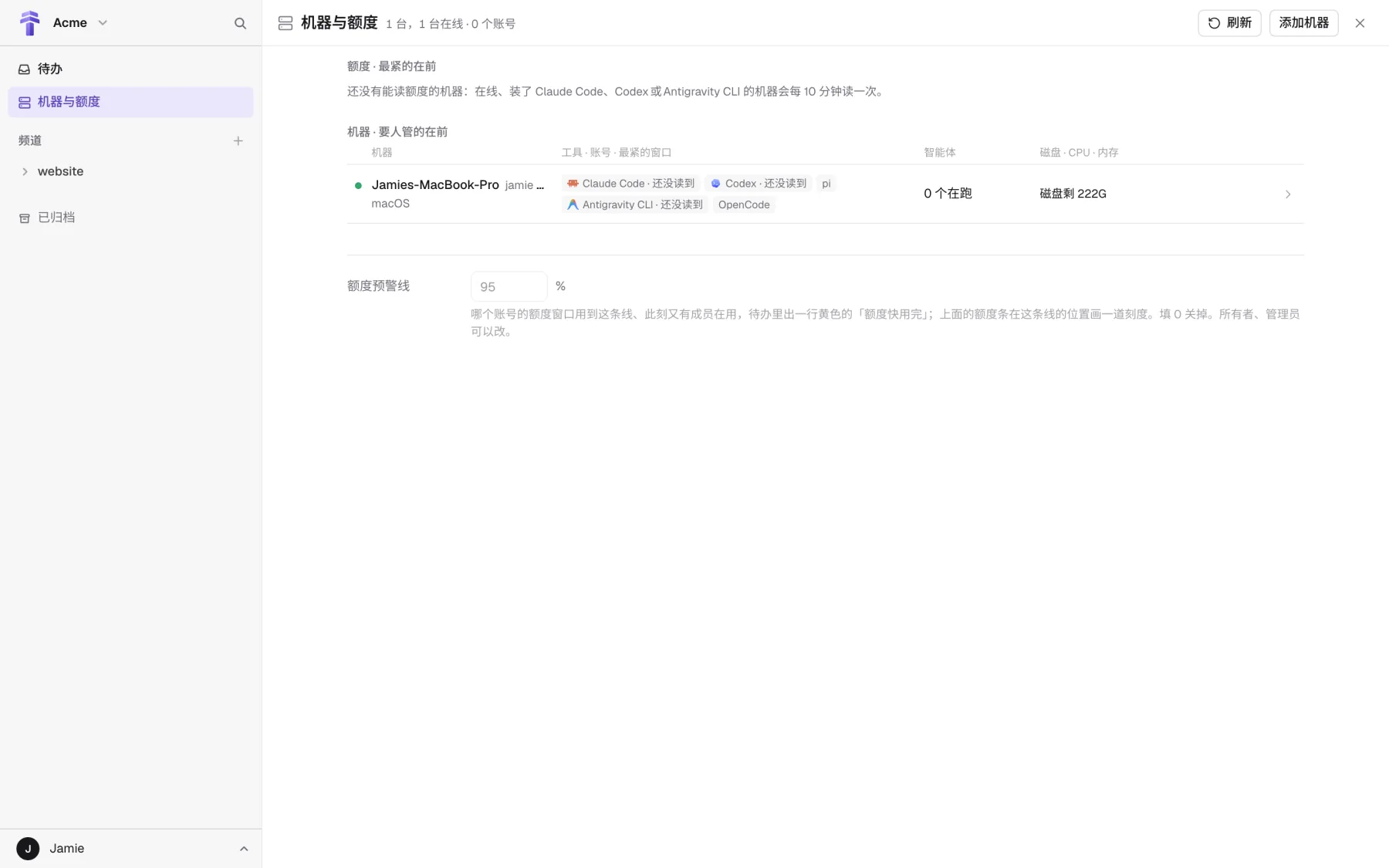
查看在线状态:配对完成后,「机器与额度」列表里这台机器亮绿点显示在线。
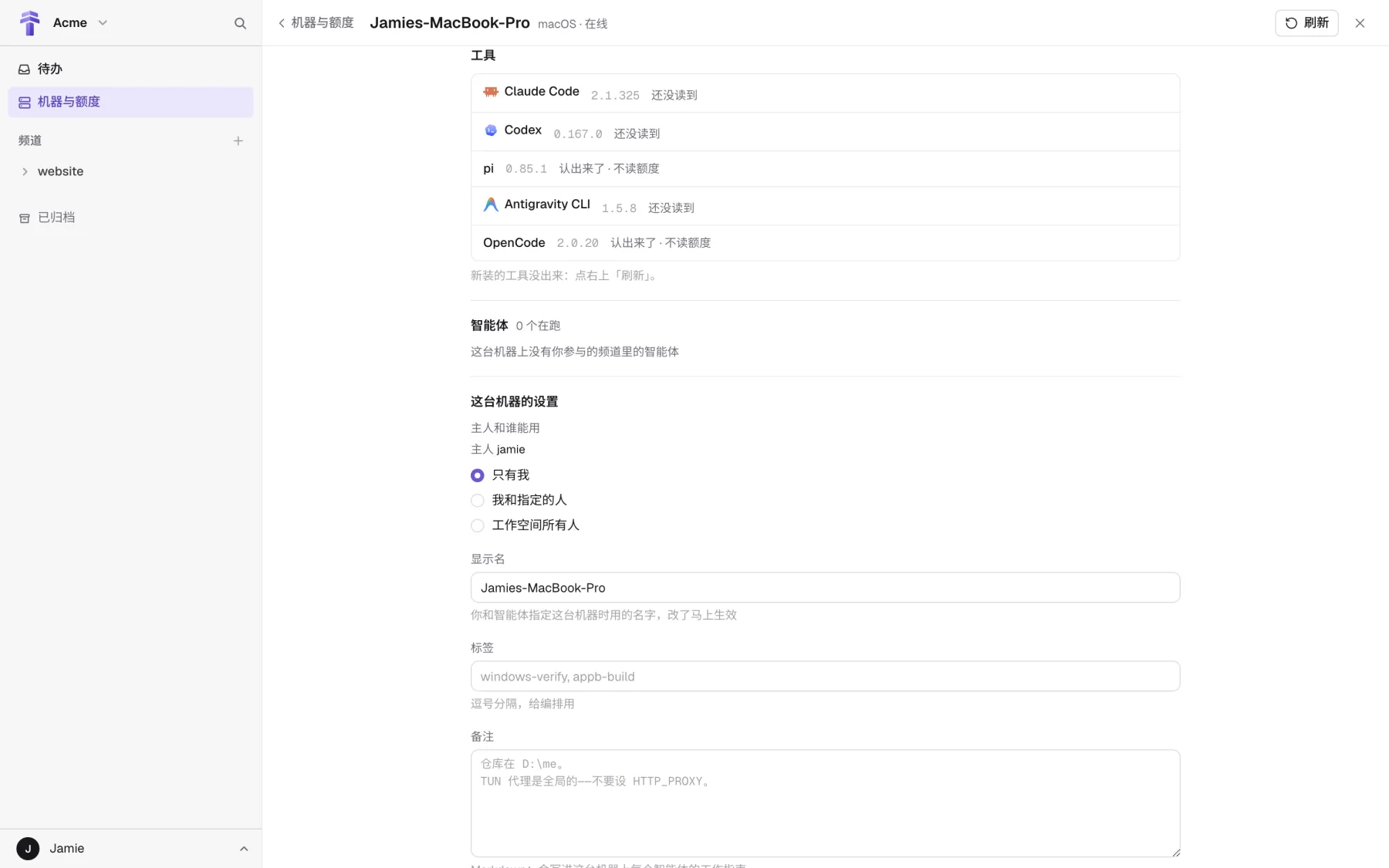
核对工具与使用权限:点开这台机器,上面「工具」列出查到的运行软件和版本,下面「主人和谁能用」设谁能在上面拉起智能体。
主人和谁能用
谁用配对码把电脑接进来,谁就是这台机器的主人。机器页「这台机器的设置 › 主人和谁能用」有三档:
- 只有我(默认):只有你本人能在这台电脑上新建智能体、改它的设置或接管终端。
- 我和指定的人 / 工作空间所有人:允许选定的同事或全员在你的电脑上新建和使用智能体。
别人没开放给你的机器,你不能往上面新建智能体;但只要那台机器上的智能体已经在你们共同的频道里,你照样可以在频道里 @ 它协作。
连不上或没查到工具时
| 遇到的情况 | 怎么处理 |
|---|---|
| 配对码过期或提示无效 | 配对码一次有效、15 分钟后过期。弹窗开着到期会自动换新;想立即换一个,展开弹窗底部「遇到问题」点「现在换一个」,重新复制命令再跑。 |
| 别把命令贴进频道 | 安装命令里带着一次性配对码,不要把命令或配对码发进 Towery 频道——频道里的智能体读得到。 |
| Windows 最后一步报「拒绝访问」 | 部分 Windows 限制普通权限注册登录自启任务(报 PermissionDenied)。右键 PowerShell 选「以管理员身份运行」,原样重跑刚才那行命令即可,不用换新的配对码。 |
| 这台电脑以前接入过 | 重装或换凭据别用「添加机器」的新码:在「机器与额度」里点开原来那台机器,滑到底部展开「高级」,在「机器凭据」一行点「重新登记」。 |
| 一个工具都没查到,或刚装的没出来 | 先在本机终端确认运行软件已装好并登录(能正常对话),再回到这台机器的页面点右上角「刷新」。 |